

Il ripristino di Joomla 3 con Akeeba Kickstart
Il ripristino del sito si rende necessario nei casi in cui il sito non è più funzionante, ad esempio a seguito di un aggiornamento non andato a buon fine o dell’installazione di un’estensione non compatibile con la versione di Joomla utilizzata o a seguito di attacchi informatici.
Vediamo come ripristinare Joomla utilizzando i backup di Akeeba Backup.
In questo caso si può utilizzare lo script PHP di Akeeba, Akeeba Kickstart. Si tratta di un file compresso che va decompresso.
Dovendo fare un ripristino, lo spazio web deve essere ripulito delle cartelle di Joomla. Come noterai, dopo questa operazione il sito non è più presente sul browser.

Carica nello spazio web adesso vuoto il file di backup di Akeeba backup e quindi tutti gli elementi presenti nella cartella Kickstart. Controlla che tutti gli elementi sia stati trasferiti correttamente.

A questo punto digita sul browser il nome del sito + /kickstart.php. Vedi la schermata iniziale di Kickstart.php, dove sono indicate informazioni e condizioni da accettare.

Nella schermata seleziona il pulsante di avvio per far partire l'estrazione del file di backup. Estratto il file, devi avviare l'installer, cioè la procedura guidata di installazione del sito tramite file di backup.
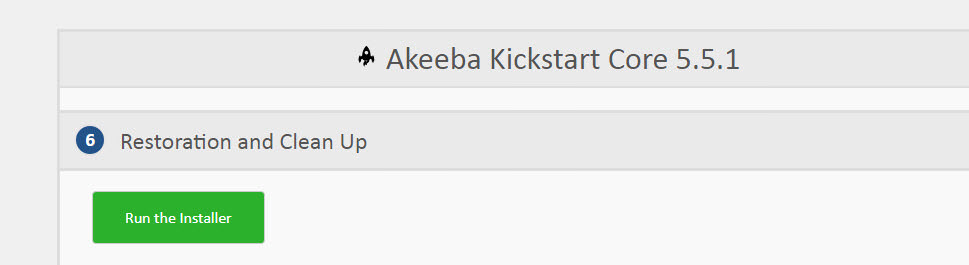
I passaggi sono molto simili a quelli dell'installazione di Joomla.
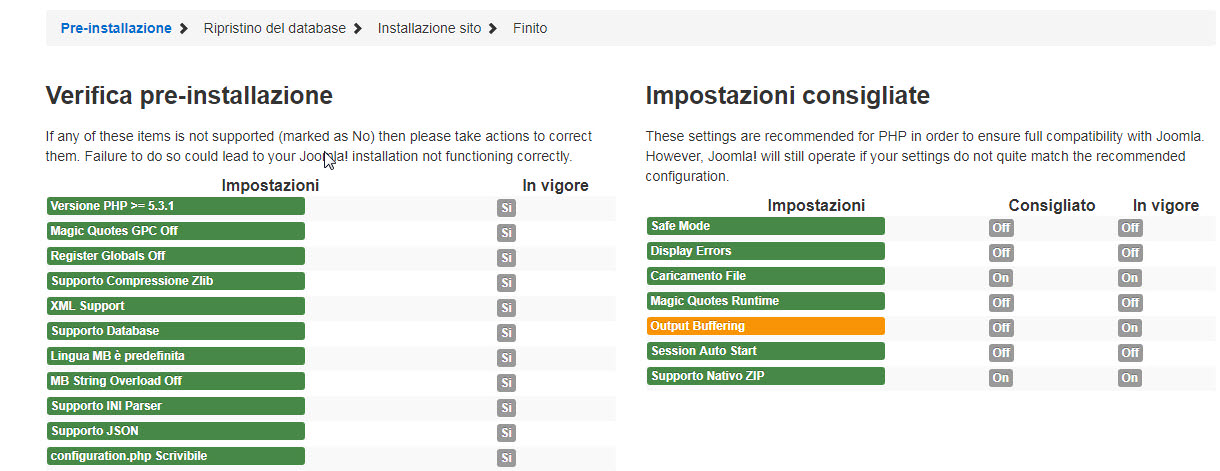
Nella prima schermata, di pre-installazione, sono mostrati i requisiti del server che devono essere rispettati per il corretto funzionamento di Joomla e le impostazioni consigliate. Sotto trovi informazioni sul backup e sul sito (la versione di Joomla del backup e la versione PHP del server).
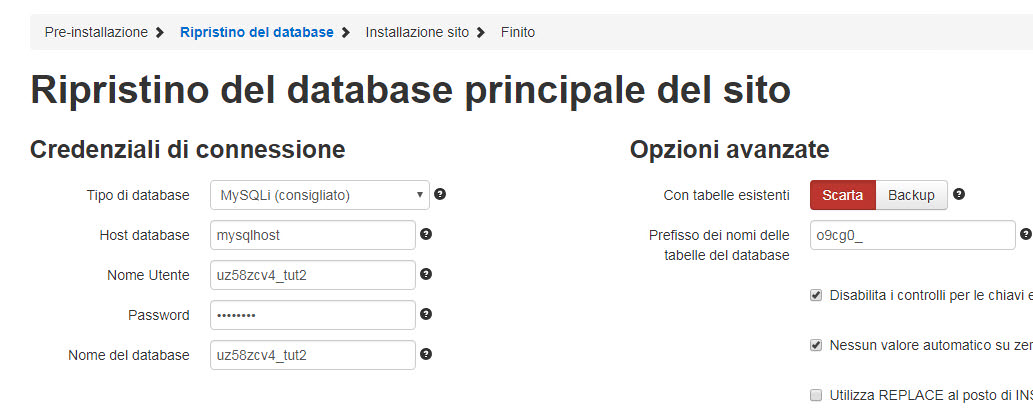
Il passaggio successivo è relativo al ripristino del database.
Le credenziali sono riprese dal file di configurazione del sito. Se in fase di ripristino non hai creato un nuovo database, lascia le credenziali inserite automaticamente. In questo caso verranno sovrascritte le vecchie tabelle del database. Se vuoi invece creare un nuovo database, accedi sul pannello di controllo del tuo hosting e crea un nuovo database. I dati di questo database dovranno essere inseriti nella schermata del ripristino del database.
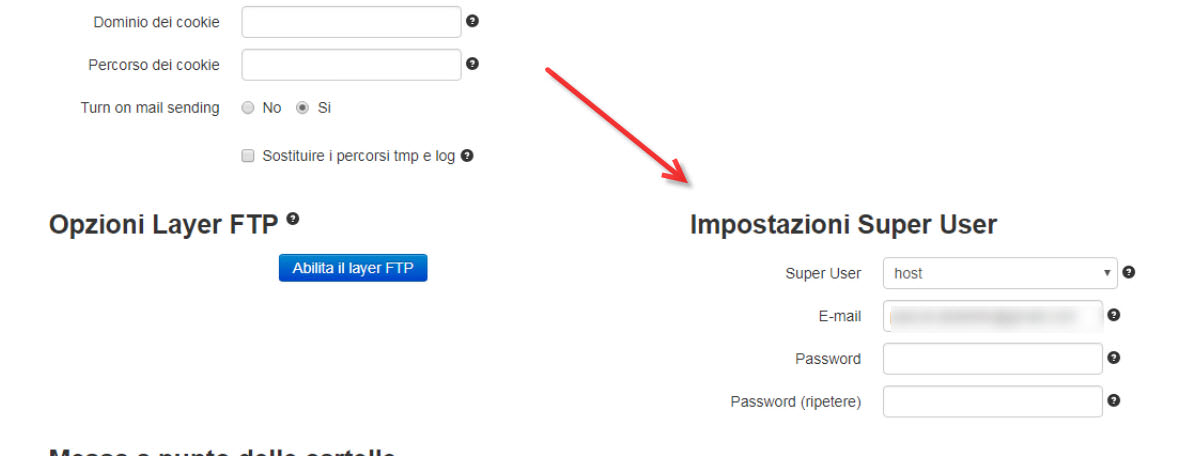
Effettuato il ripristino del database, nella schermata successiva si possono modificare eventualmente i dati del sito, come il nome del sito e l'indirizzo email, oppure i dati dell'utente amministratore. Se vuoi accedere al sito ripristinato con il solito account non devi apportare modifiche alle credenziali dall'utente amministratore.
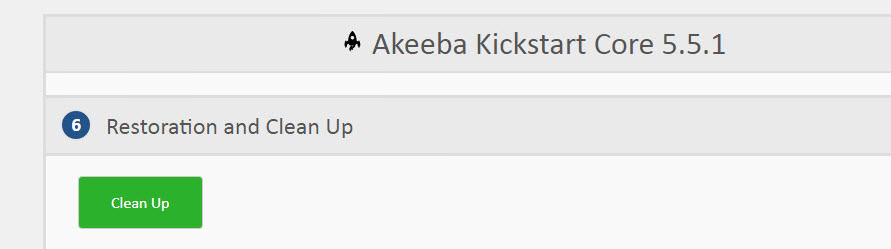
Il ripristino è terminato. Seleziona nell'altra finestra di ripristino il pulsante Clean Up, per la rimozione dallo spazio web di tutti gli elementi di Kickstart.
Puoi visualizzare il frontend del sito, nuovamente online, e ovviamente puoi accedere all'area amministrativa.

