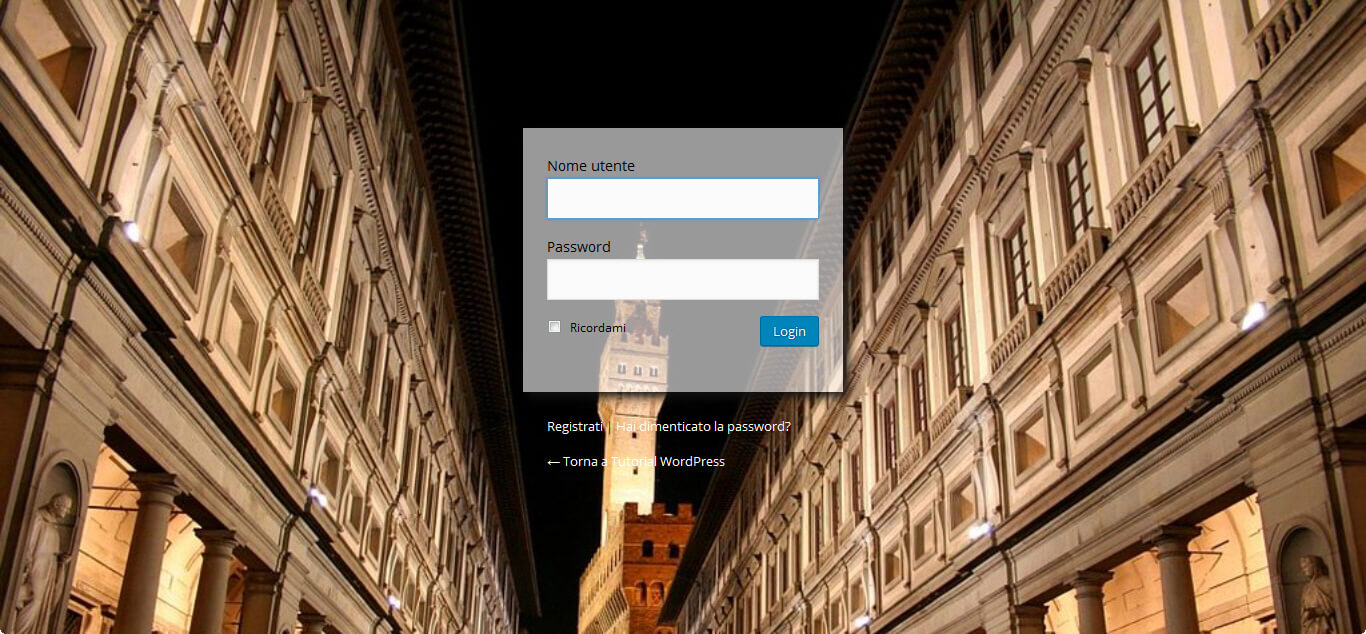
Personalizzare il login con Custom Login
Vuoi modificare la pagina del login del tuo sito WordPress? Personalizzalo come preferisci grazie al plugin Custom Login.
Installato e attivato il plugin, possiamo accedere alla gestione amministrativa di Custom Login nella sezione Impostazioni.
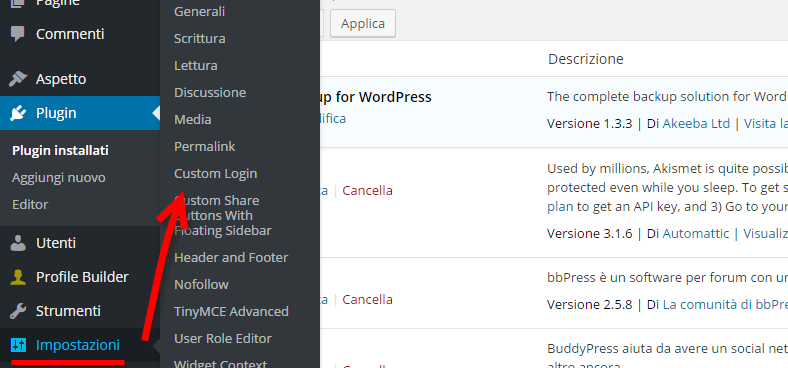
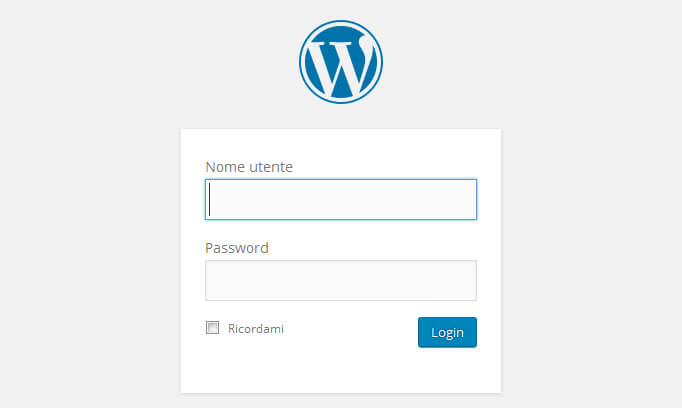
Tramite Custom Login andremo a modificare la pagina del login di WordPress, raggiungibile digitando il nome del sito /wp-login.php.
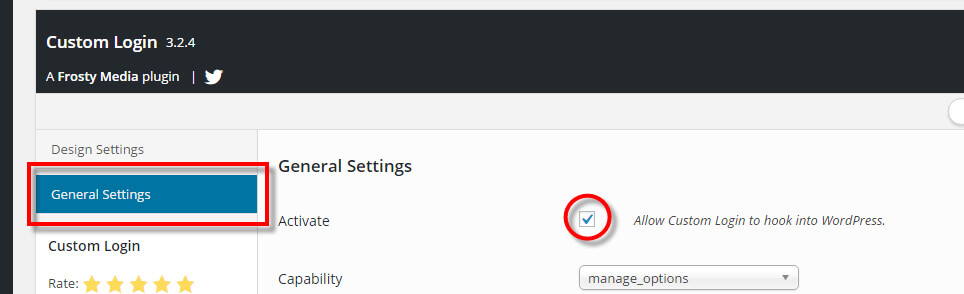
Su General Settings controlliamo innanzitutto che il plugin sia correttamente attivato.
Nell'area Design Settings andiamo invece ad elaborare la pagina del login personalizzata.
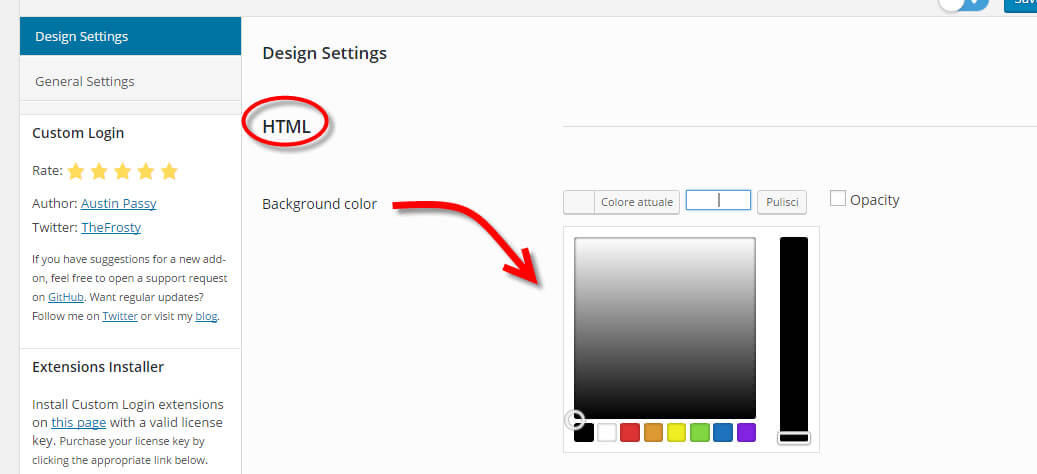
Innanzitutto, nella sezione HTML defininiamo lo sfondo della pagina.
Possiamo scegliere un colore (Background color) definendo anche il grado di trasparenza dello sfondo (Opacity).
Oppure inserire come sfondo un'immagine (Background Image), scegliendola dalla Libreria Media del sito o caricandola dal PC.
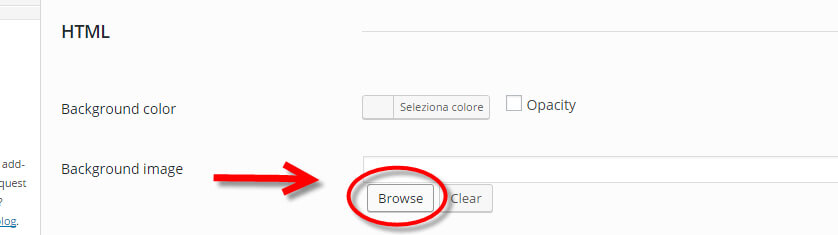
Definiamo infine:
- la posizione del background (Background position);
- la ripetizione o meno del background nello schermo (Background repeat);
- la dimensione che il background deve occupare (Background size): impostando l'opzione cover andrà ad occupare tutto lo schermo.
Salvando le impostazioni possiamo vedere lo sfondo modificato.
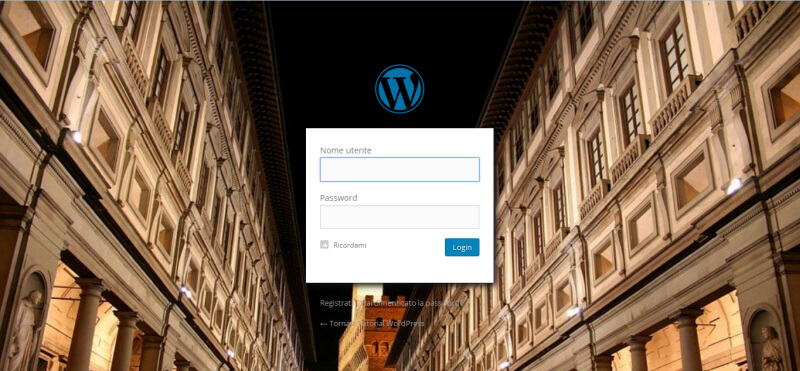
Se la modifica non dovesse venire recepita, occorre tornare su General Settings, salvare nuovamente le impostazioni, quindi tornare su Design Setting salvando le impostazioni una seconda volta.
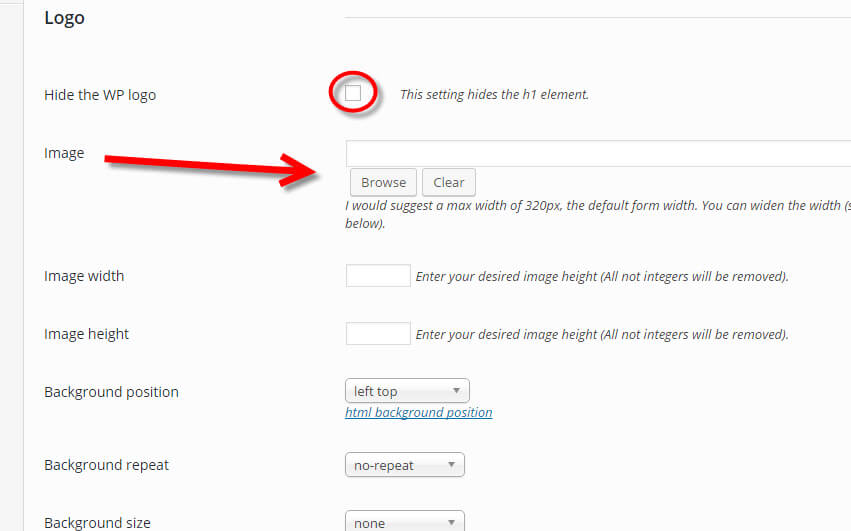
Nella sezione Logo possiamo definire la presenza o meno del logo: scegliere innanzitutto se mantenere il logo di WordPress (Hide the WP logo) o sostituirlo con un logo personalizzato (Image), oltre a definirne dimensioni e posizione.
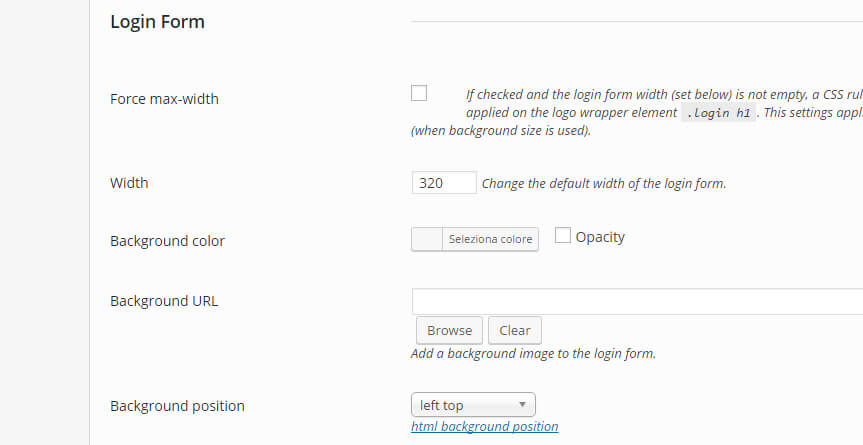
Nella sezione Login Form definiamo i parametri relativi al form vero e proprio: il colore del form e la sua trasparenza rispetto allo sfondo (Background color); l'inserimento di un'immagine (Background URL), la sua posizione nello schermo, le ombreggiature del box, ecc.
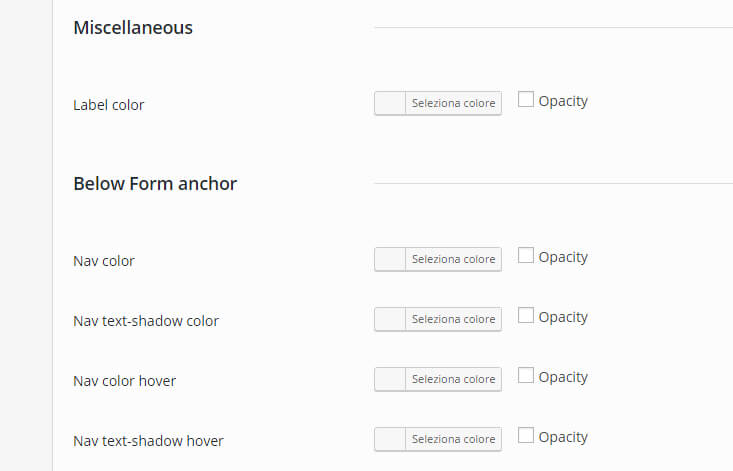
Nella sezione Miscellaneous e Below Form Anchor definiamo il colore degli elementi di testo presenti nel form (Miscellaneous - Label color) e il colore dei link presenti nella parte sottostante il form (Below Form Anchor).
Elaborate le impostazioni avremo così la pagina del login personalizzata.