

Come installare i plugin in WordPress
I plugin possono essere definiti come "applicazioni" che permettono di implementare un sito WordPress di tutta una serie di funzionalità e renderlo così più vicino alle proprie esigenze specifiche.
Ma come si installano i plugin su WordPress?
Possiamo farlo essenzialmente tramite tre metodi:
- caricamento del plugin in formato .zip
- caricamento automatico dalla directory dei plugin di WordPress
- caricamento manuale della cartella via FTP.
Caricamento del plugin in formato .zip
Utilizzando questo metodo occorre ottenere il file .zip del plugin scaricandolo dalla directory di WordPress dei plugin su https://wordpress.org/plugins/
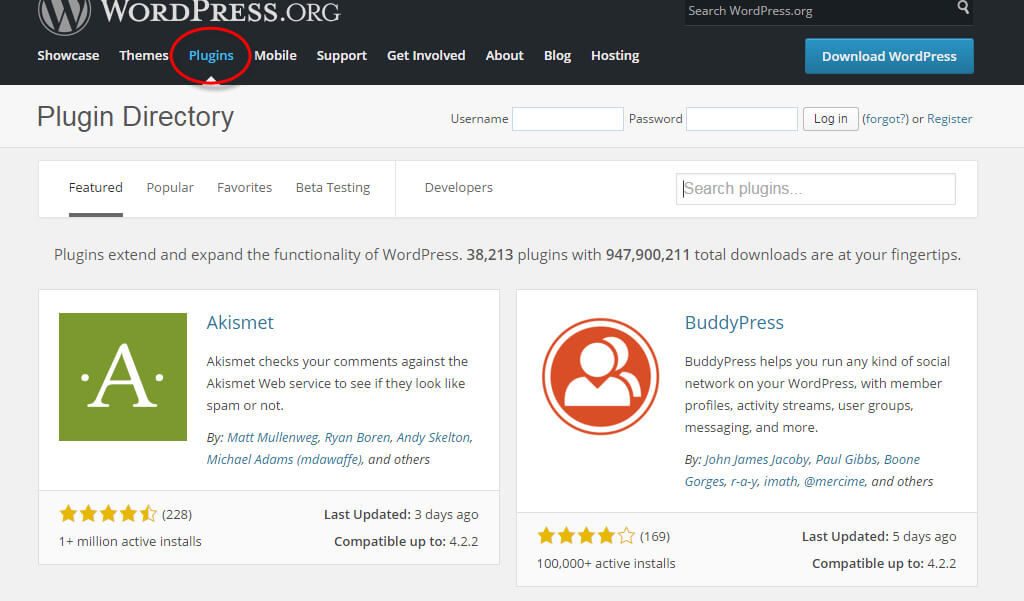
Una volta trovato e selezionato il plugin che vogliamo installare, ritroviamo la schermata informativa del plugin. Per scaricare il file .zip clicchiamo sul pulsante del Download.

A questo punto siamo pronti per installare il plugin. Selezioniamo la pagina Aggiungi nuovo, nella sezione Plugin del menu amministrativo di WordPress, e quindi in alto il pulsante Carica plugin.
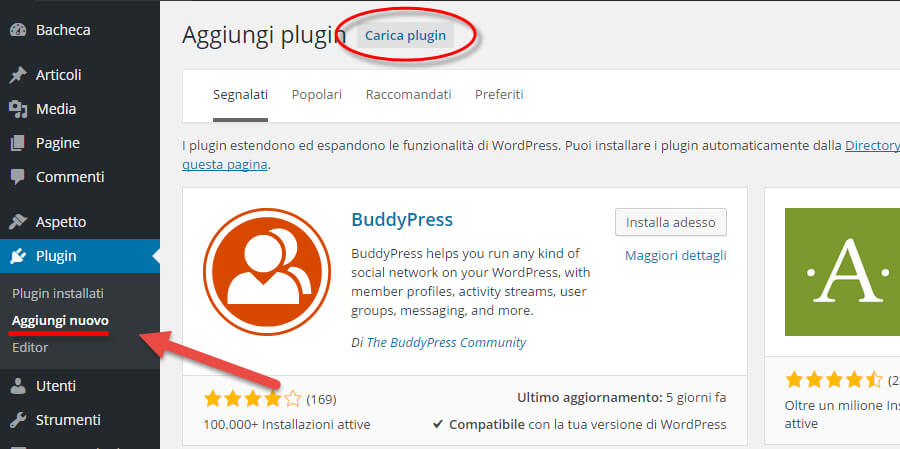
Scegliamo il file .zip.

Cliccando Installa adesso riceveremo dopo alcuni secondi la conferma che il plugin è stato installato. Per attivare il plugin occorre accedere alla pagina Plugin installati e selezionare il link Attiva in corrispondenza del plugin.

Caricamento automatico dalla directory dei plugin di WordPress
Un altro metodo consiste nel caricamento automatico direttamente dalla schermata amministrativa del nostro sito WordPress che ritroviamo nella pagina Aggiungi nuovo della sezione Plugin.
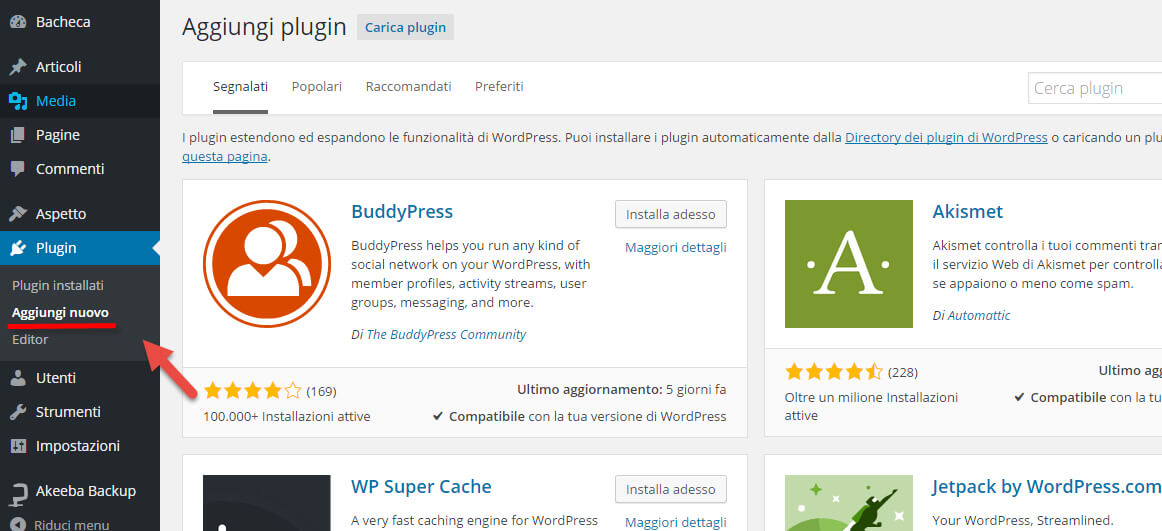
Come mostrato nell'immagine sottostante, possiamo individuare i plugin da installare utilizzando una serie di liste:
- Segnalati: sono plugin messi in evidenza da WordPress;
- Popolari: è una lista dei plugin più scaricati dalla community;
- Raccomandati: si tratta di una lista di plugin scaricati dagli utenti e consigliati;
- Preferiti: qui vengono memorizzati i plugin taggati come preferiti con il nostro account WordPress (se utilizzato).

In più è possibile utilizzare il sistema di ricerca interna.
Individuato il plugin occorre selezionare il pulsante Installa adesso o, per ricevere più informazioni, il link Maggiori dettagli.

Selezionando Maggiori dettagli troviamo il pulsante per installare il plugin in fondo a destra.

Al termine dell'installazione ci viene riportata la conferma.

Caricamento manuale della cartella via FTP
Un terzo metodo prevede il caricamento della cartella del plugin tramite un client FTP.
Dobbiamo scaricare innanzitutto il file .zip del plugin, come visto con il primo metodo, e quindi decomprimerlo. Al suo interno troviamo la cartella del plugin che dovremo caricare via FTP
Accediamo quindi allo spazio web del sito con un client FTP (consigliamo FileZilla) e carichiamo la cartella all'interno della cartella plugins presente in wp-content.

Terminato il trasferimento della cartella torniamo nella sezione Plugin installati dell'area amministrativa e procediamo con l'attivazione del plugin.
