Backup di WordPress con Akeeba
Fare periodicamente dei backup del sito è necessario per questioni di sicurezza. Vediamo come farlo utilizzando un plugin apposito, Akeeba Backup CORE for WordPress.
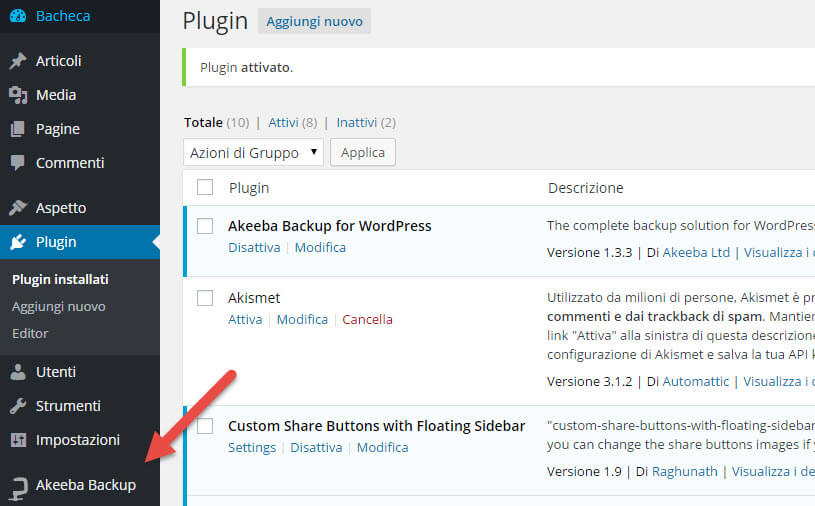
Installato e attivato il plugin, ritroviamo Akeeba Backup nel menu laterale dell'area amministrativa.
Accediamo così alla schermata amministrativa di Akeeba Backup, dove configuriamo il plugin, effettuiamo e gestiamo i backup del sito.

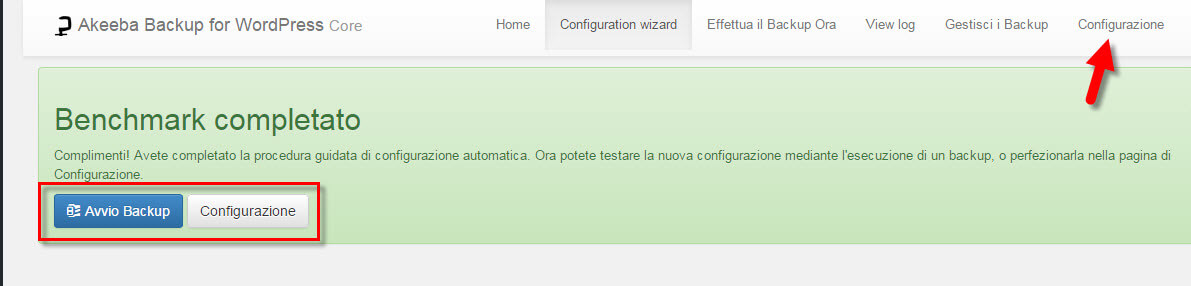
Il primo passo è quello di eseguire la Configurazione guidata (automatica).

Terminata la configurazione guidata, possiamo avviare subito il primo backup o personalizzare la Configurazione del plugin, a cui possiamo accedere in ogni momento dalla barra di navigazione del plugin (voce in alto a destra del menu).
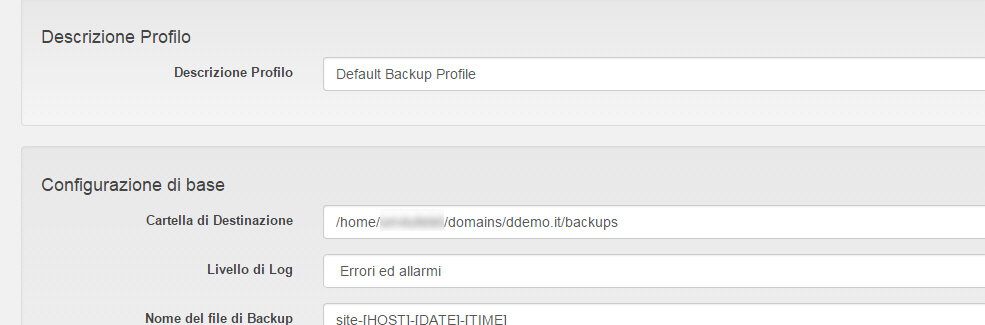
Consigliamo di accedere alla Configurazione per modificare la cartella di destinazione del file di backup creato con Akeeba Backup (in Configurazione di base).
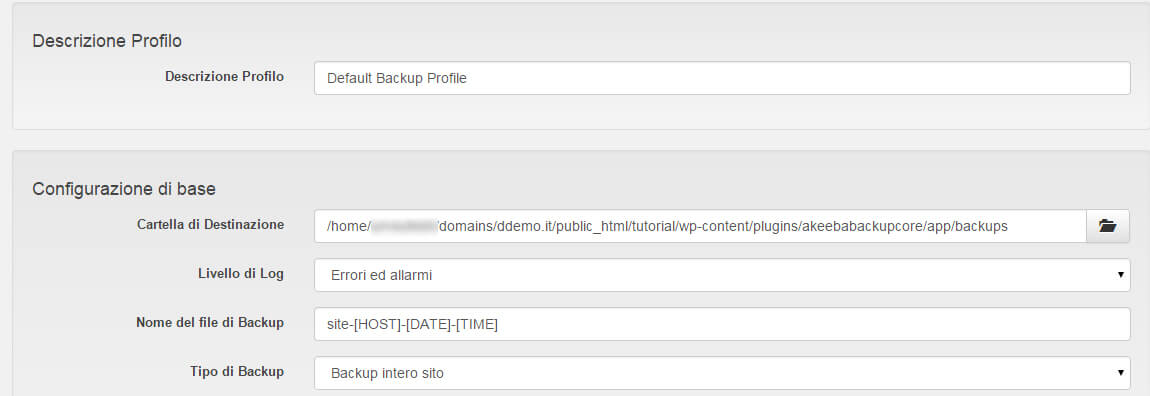
Per ragioni di sicurezza è preferibile creare una nuova cartella nella quale andranno i file di backup, nominandola con un nome difficile da indovinare o, ancora meglio, ponendola fuori dal percorso pubblico del sito, cioè al di fuori della cartella public_html (o httpdocs) del nostro spazio web.
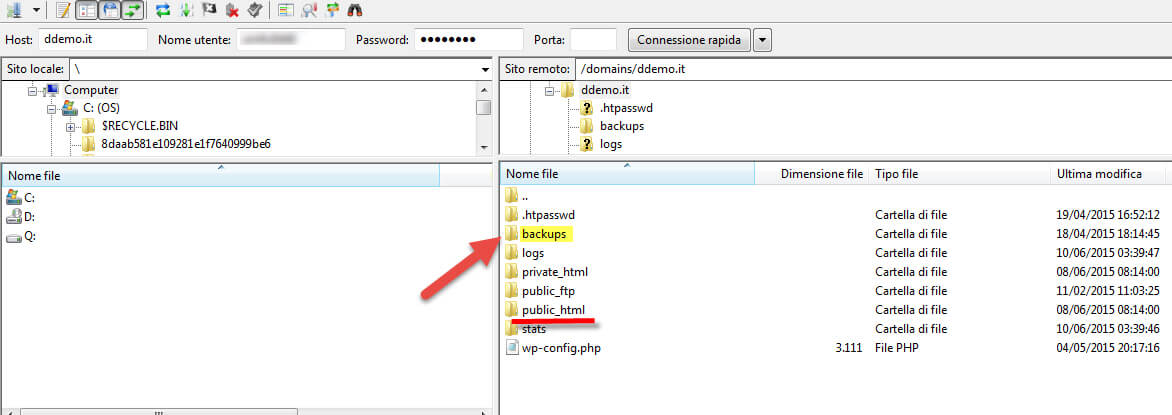
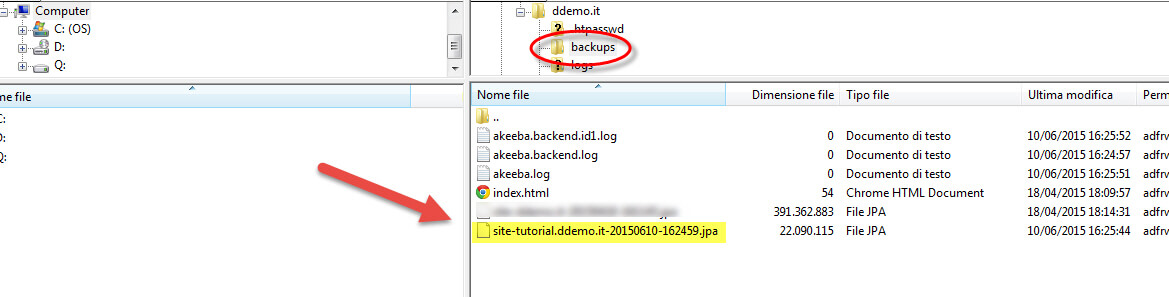
Una volta creata la cartella (nel nostro esempio una cartella esterna a "public_html" con nome "backups"), occorre indicare il percorso esatto nel campo Cartella di destinazione, per poi salvare la modifica apportata. I file di backup creati con Akeeba backup saranno così disponibili nella nuova cartella.
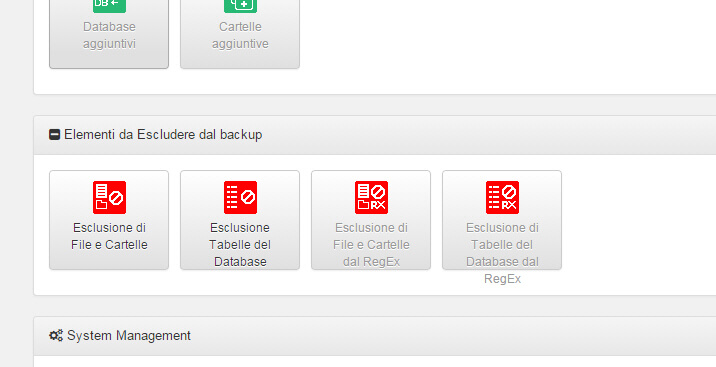
Nella schermata principale del plugin, possiamo apportare una serie di personalizzazioni alla creazione del backup: in particolare possiamo escludere dal backup determinati file, cartelle o tabelle del database.
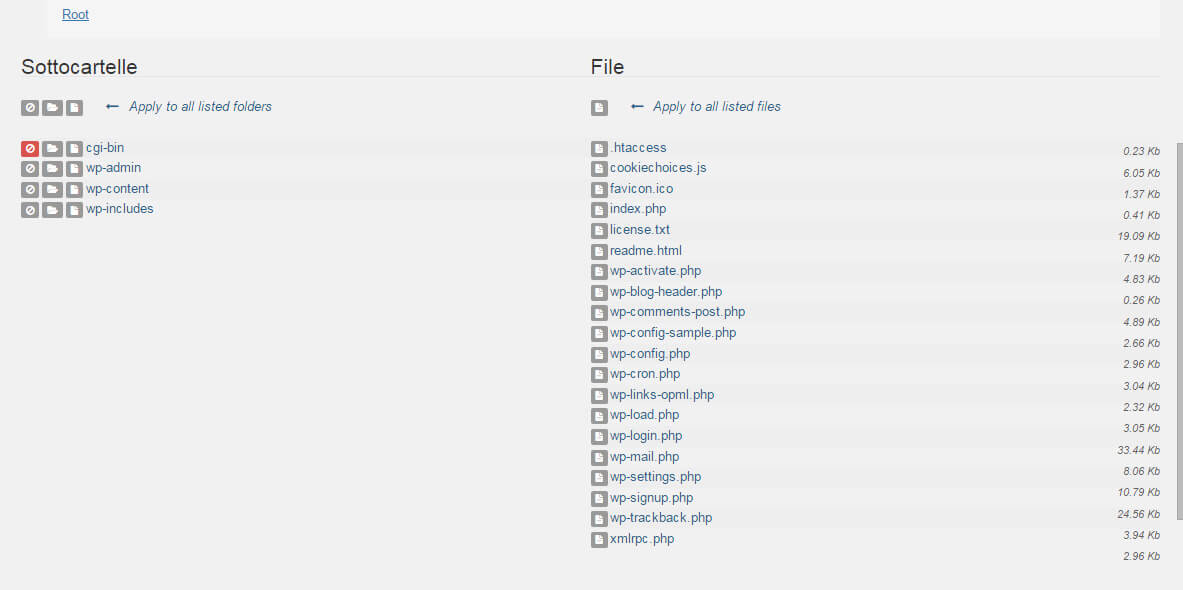
Selezionando Esclusione di File e Cartelle possiamo selezionare i file e le cartelle del sito per le quali non vogliamo che sia eseguito il backup.
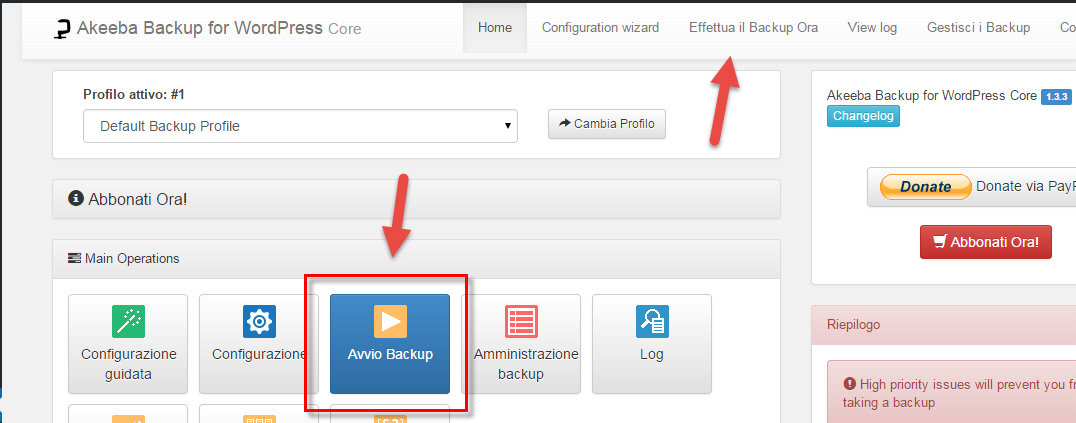
Per effettuare il backup selezioniamo "Avvio il backup" presente nella schermata principale o "Effettua il Backup Ora" sul menu.
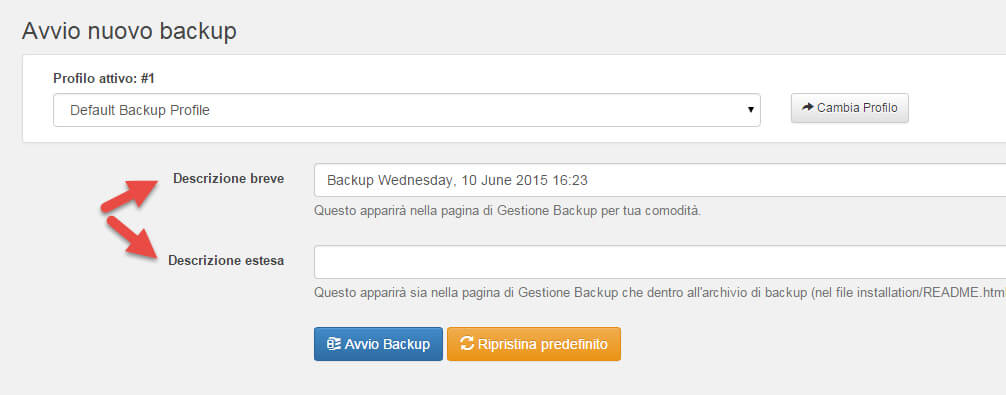
Prima di avviare il backup possiamo personalizzare la Descrizione breve, in cui consigliamo di mantenere sempre la segnalazione della data e dell'orario, e una Descrizione lunga.
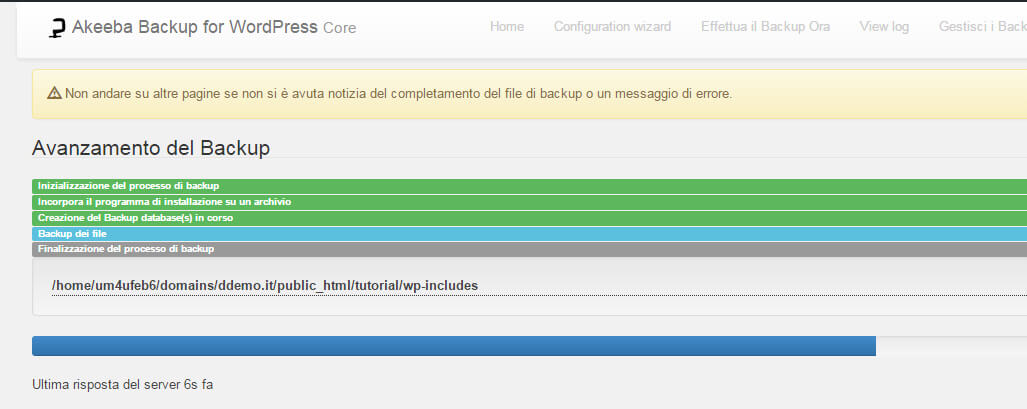
Avviamo quindi il backup, di cui possiamo seguire l'avanzamento.
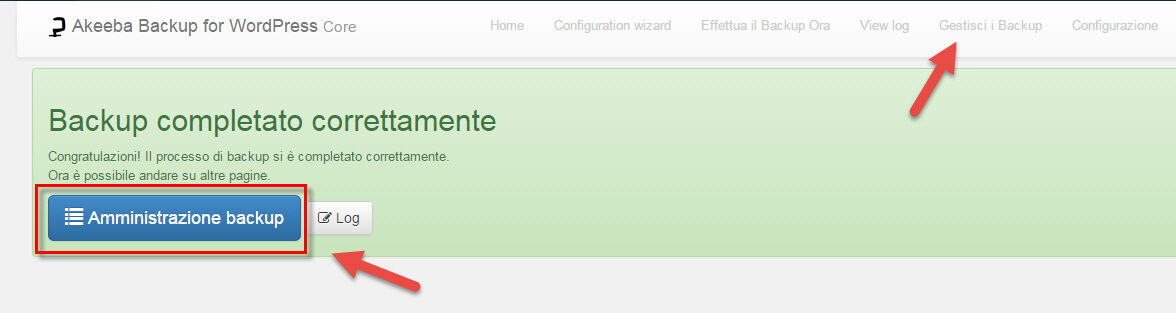
Terminato il backup possiamo accedere all'Amministrazione backup (anche dal menu alla voce Gestisci i Backup).
Qui ritroviamo l'elenco dei backup con le informazioni relative, tra cui la descrizione breve, la data, il peso. Possiamo quindi andare a scaricare i singoli file di backup sul nostro computer.

Il consiglio, però, è quello di scaricare i file di backup tramite il client FTP (in genere FileZilla). Questo ci assicura che il download sia effettivamente completato: in caso contrario il file di backup non sarebbe funzionante, con conseguenze pericolose se quel backup fosse necessario per il ripristino del sito, ad esempio dopo un attacco hacker o malfunzionamento al sito.
I file di backup saranno tutti disponibili nella cartella di destinazione che abbiamo indicato nella Configurazione del plugin nel campo Cartella di destinazione.